2023-07-09 ― 2023年07月09日 16:17
■おはようございますコウセイです。
●MSX マガジン永久保存版
●MSX マガジン永久保存版

1600円。
何故買ったのかと申しますと
テグザーのMSX版が遊んでみたいなって思ったからです!
でもテグザーのMSXカートリッジって結構いい値段すんのよね。
しかも買ったところで吸い出し環境が無い。
じゃあこれ買えばいいじゃんって事で。
付属のCDにMSXプレーヤーというエミュレータとゲームソフトが入っています。
その中にテグザーが入っています。
今のWindows10では付属のMSXエミュレータは動かないようです。
まぁ実はそれはどうって事はないです。
とりあえずインストールしてフォルダに出来たimgファイルを解凍。
解凍したフォルダの中をたどって行くとゲームのROMファイルが入っています。
後はそのROMをMiSTerに入れてやれば!
何故買ったのかと申しますと
テグザーのMSX版が遊んでみたいなって思ったからです!
でもテグザーのMSXカートリッジって結構いい値段すんのよね。
しかも買ったところで吸い出し環境が無い。
じゃあこれ買えばいいじゃんって事で。
付属のCDにMSXプレーヤーというエミュレータとゲームソフトが入っています。
その中にテグザーが入っています。
今のWindows10では付属のMSXエミュレータは動かないようです。
まぁ実はそれはどうって事はないです。
とりあえずインストールしてフォルダに出来たimgファイルを解凍。
解凍したフォルダの中をたどって行くとゲームのROMファイルが入っています。
後はそのROMをMiSTerに入れてやれば!

テテーン。やったね。
ただdskファイルは動きません。何かBIOSとかファイルが足らねえのかな
MSXはほぼ触ってこなかったのでよくわかっていません。
ROMファイルはほぼ動くのでdskファイル自体に問題はないと思うんですけどね
これからちょいちょい調べて行こうかなと思っています。
とりあえず目当てのMSXのROMファイルが欲しいなって方はおひとつ。
■それではまた次回。
ただdskファイルは動きません。何かBIOSとかファイルが足らねえのかな
MSXはほぼ触ってこなかったのでよくわかっていません。
ROMファイルはほぼ動くのでdskファイル自体に問題はないと思うんですけどね
これからちょいちょい調べて行こうかなと思っています。
とりあえず目当てのMSXのROMファイルが欲しいなって方はおひとつ。
■それではまた次回。
2022-04-13 ― 2022年04月13日 16:35
■おはようございますコウセイです。
●ADAP-N64-USB_V3
●ADAP-N64-USB_V3

3060円。
これは何かと申しますと!
64コントローラーをUSBでPCにつなぐやつ!です。
何故購入したのか。エミュで使いたかった。それだけです。
64コントローラのキーって何気に多いんすよ。それに配置が特殊なもんですから
他のコントローラーだとどうしても無理が出るし遊びにくかったりします。
USB接続の64型コントーラーも売っていたりしますがああいうのって大概ハズレです。
なので本家コントローラーをつなぐ方向で探して買ったのがコレということです。
対応エミュレータであれば遅延も少なく各種パックもそのまま使える!らしいです。
それに64コントローラーを通じてコントローラパックの読み書きや編集、
さらに64GBパックを使えば
ゲームボーイソフトのセーブデータやROMダンプが出来る!と。
なかなか面白そうなので試していきます。環境はwin10です。
これは何かと申しますと!
64コントローラーをUSBでPCにつなぐやつ!です。
何故購入したのか。エミュで使いたかった。それだけです。
64コントローラのキーって何気に多いんすよ。それに配置が特殊なもんですから
他のコントローラーだとどうしても無理が出るし遊びにくかったりします。
USB接続の64型コントーラーも売っていたりしますがああいうのって大概ハズレです。
なので本家コントローラーをつなぐ方向で探して買ったのがコレということです。
対応エミュレータであれば遅延も少なく各種パックもそのまま使える!らしいです。
それに64コントローラーを通じてコントローラパックの読み書きや編集、
さらに64GBパックを使えば
ゲームボーイソフトのセーブデータやROMダンプが出来る!と。
なかなか面白そうなので試していきます。環境はwin10です。
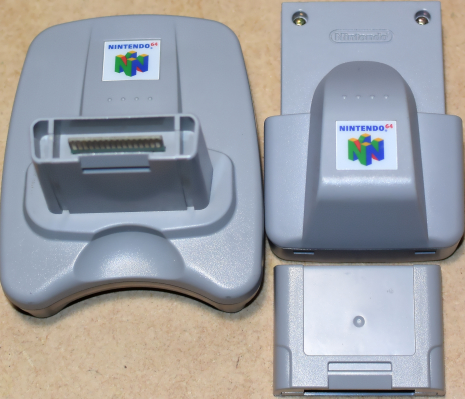
64コントローラと各種パックは揃えておきます。
ハードオフでジャンクで転がっていると思うので確保しておきましょう。
まずはこちらから設定ツールをDLしてインストールします。
インストールの際にドライバも入れるかどうか聞かれるので入れておきましょう。
ハードオフでジャンクで転がっていると思うので確保しておきましょう。
まずはこちらから設定ツールをDLしてインストールします。
インストールの際にドライバも入れるかどうか聞かれるので入れておきましょう。

インストールしたフォルダにあるgcn64ctl_gui.exeを実行するとこの画面が出ます。
selected adapterでN64 to USBを選びます。
インフォメーションのファームウェアを見てから
右下のオペレーションのアップデートファームウェアを見てみます。
新しいものがあればアプデしておきましょう。これで使う準備は終了です。
コンフィギュレーションは特にいじる必要はないと思います。
コントローラパックの編集やバックアップ等はオペレーションから出来ます。
ちなみに64のコントローラパックって電池保存なのでセーブデータはいつか消えます。
電池が生きている間にバックアップは取っておいた方が良いです。
テストバイブレーションは振動パックがつながっていれば震えるはずです。
後はゲームボーイソフトのバックアップですが
64コントローラーに64GBパックをつないでGBソフトを入れておきます。
で、上のメニューにあるTransfer Pak→Display cartridge Informationを選びます。
selected adapterでN64 to USBを選びます。
インフォメーションのファームウェアを見てから
右下のオペレーションのアップデートファームウェアを見てみます。
新しいものがあればアプデしておきましょう。これで使う準備は終了です。
コンフィギュレーションは特にいじる必要はないと思います。
コントローラパックの編集やバックアップ等はオペレーションから出来ます。
ちなみに64のコントローラパックって電池保存なのでセーブデータはいつか消えます。
電池が生きている間にバックアップは取っておいた方が良いです。
テストバイブレーションは振動パックがつながっていれば震えるはずです。
後はゲームボーイソフトのバックアップですが
64コントローラーに64GBパックをつないでGBソフトを入れておきます。
で、上のメニューにあるTransfer Pak→Display cartridge Informationを選びます。

ちゃんと認識されていれば情報が出ます。
後はread cartridge ROM~がゲームソフトROMのバックアップ、
read cartridge RAM~がセーブデータのバックアップ、
Write file to~がセーブデータの書き込みです。
ROMデータのバックアップを試しにやってみましたがちゃんと出来ました。
ただし読み込みは結構遅いです。
後はボンバーマンコレクションとかGBメモリカートリッジとかの
in1系はちゃんとバックアップは取れません。
いやぁしかし64コントローラと64GBパックから
バックアップを取るって発想はなかったですね。なかなかのロマン!
さてアダプターマネージャーで出来ることはやったので
次はエミュレータを試してみます。
アダプターマネージャーを開いたままエミュレータを動かしたら
挙動がおかしいことがあったので閉じてからエミュレータを立ち上げましょう。
こちらから最新の64エミュレータをDLします。
解凍したフォルダにあるmupen64plus-gui.exeを実行します。
settings→plugin and Path selectionを選んで
後はread cartridge ROM~がゲームソフトROMのバックアップ、
read cartridge RAM~がセーブデータのバックアップ、
Write file to~がセーブデータの書き込みです。
ROMデータのバックアップを試しにやってみましたがちゃんと出来ました。
ただし読み込みは結構遅いです。
後はボンバーマンコレクションとかGBメモリカートリッジとかの
in1系はちゃんとバックアップは取れません。
いやぁしかし64コントローラと64GBパックから
バックアップを取るって発想はなかったですね。なかなかのロマン!
さてアダプターマネージャーで出来ることはやったので
次はエミュレータを試してみます。
アダプターマネージャーを開いたままエミュレータを動かしたら
挙動がおかしいことがあったので閉じてからエミュレータを立ち上げましょう。
こちらから最新の64エミュレータをDLします。
解凍したフォルダにあるmupen64plus-gui.exeを実行します。
settings→plugin and Path selectionを選んで

mupen64plus-input-raphnetraw.dllを選んでウィンドウを閉じます。
そうするとsettingsのコントローラーコンフィギュレーションが選べなくなっているはずです。
これで準備はOKです。後は吸い出したROMを選んでゲームを立ち上げてみましょう。
そうするとsettingsのコントローラーコンフィギュレーションが選べなくなっているはずです。
これで準備はOKです。後は吸い出したROMを選んでゲームを立ち上げてみましょう。

ポケモンスタジアムで64GBパックに挿しているポケモンレッドを認識しています。
もちろんコントローラパックからセーブデータの読み書きも出来ましたし
振動パックもブルンブルン震えるしでバッチリでした。スゲエ!
というわけでエミュレータで64を遊んでみようという人にこのケーブルはオススメ!
4月中に再販すると書いていますので気になる方はチェックしてみてはいかがでしょうか。
おまけ。
ついでに振動パックの電池レス化をやってみた。
もちろんコントローラパックからセーブデータの読み書きも出来ましたし
振動パックもブルンブルン震えるしでバッチリでした。スゲエ!
というわけでエミュレータで64を遊んでみようという人にこのケーブルはオススメ!
4月中に再販すると書いていますので気になる方はチェックしてみてはいかがでしょうか。
おまけ。
ついでに振動パックの電池レス化をやってみた。

開けて基板の赤丸の部分をビニル電線ではんだ付けするだけです。
まず下の穴にビニル電線の先をつっこんではんだ付けをすると楽かと思います。
まず下の穴にビニル電線の先をつっこんではんだ付けをすると楽かと思います。

完成図。これで電池が無くても振動します。ただちょっと振動が強くなるので注意。
ドルルン!がバルルン!くらいになります。わかりにくいですね。すいません。
強いのが嫌なら電線を22Ωの抵抗にすると良いらしいですよ。
その際には絶縁処理はちゃんとしておいたほうが良いと思います。
■それではまた次回。
ドルルン!がバルルン!くらいになります。わかりにくいですね。すいません。
強いのが嫌なら電線を22Ωの抵抗にすると良いらしいですよ。
その際には絶縁処理はちゃんとしておいたほうが良いと思います。
■それではまた次回。
2022-03-09 ― 2022年03月09日 22:17
■おはようございますコウセイです。
●増えたゲーム。
●増えたゲーム。

アストロ忍者マン DX、4500円。スーパーストリートファイター2、1300円。
えー前回から今回の間に実は画像以外にもPSソフトが30本以上は増えていまして。
流石に全部紹介するわけにもいかず
まぁその辺りは追々紹介出来たら良いかなって感じで。
だってPSソフトって投げ売りが多いからさぁ!アラお安い!ってつい買っちゃうのよね。
もう遊ぶためではなくMisterのPSXコアで
動作確認をするために買っているような気がしますがそこは気にしない方向で。
えー前回から今回の間に実は画像以外にもPSソフトが30本以上は増えていまして。
流石に全部紹介するわけにもいかず
まぁその辺りは追々紹介出来たら良いかなって感じで。
だってPSソフトって投げ売りが多いからさぁ!アラお安い!ってつい買っちゃうのよね。
もう遊ぶためではなくMisterのPSXコアで
動作確認をするために買っているような気がしますがそこは気にしない方向で。
●アストロ忍者マン DX

縦シューティングゲーム。
最近はレガシーなゲームハードで新作や復刻ソフトが出たりして
それだけで話題になったりしますがコレもそんな感じの1本。
さて肝心の内容ですけどもコレは当たり!
サクッと出来る長さと難易度。
基本ゲームがヘタな私でもクリアだけなら出来るくらいです。
最近はレガシーなゲームハードで新作や復刻ソフトが出たりして
それだけで話題になったりしますがコレもそんな感じの1本。
さて肝心の内容ですけどもコレは当たり!
サクッと出来る長さと難易度。
基本ゲームがヘタな私でもクリアだけなら出来るくらいです。
また音楽も良いんですよ。
特に2面の曲はFCゲームの中でも屈指の出来と言って良いと思います。
スコアアタック要素もあるのでやりこもうと思えば出来ます。
分身なしだと道中の点数が上がるとかボスの難易度変化するとか。
個人的には技術的にスゴイ!という所よりも
程よくノリノリで遊ばせてくれるってのが気に入りました。
FCで難しくて激しい縦シューがやりたいならサマーカーニバル 92 烈火を!
カジュアルにサクッと縦シューを遊びたいならアストロ忍者マンDXを!
そんな感じで気になった方は是非おひとつ。
おまけ

吸い出し設定は画像の通りでOKだと思います。
●スーパーストリートファイター2
●スーパーストリートファイター2

格闘ゲーム。
steamでストコレを持っているし
今時なら色々な手段で移植度が高いAC版が遊べるわけですが!
最近は過去の家庭用で出たAC移植ゲーを遊ぶのが個人的ブームでして。
これもそんな個人的ブームのひとつとして購入。
おお、BGMこんなアレンジなんだーとか劣化している部分とか頑張っている部分とか
色々楽しむのですよ。これもひとつの味だなぁって。
程々くらいな感じのSFC、PCエンジン、メガドライブくらいのAC移植作品が楽しいですね。
ファミコンとかの無茶移植は別物過ぎて「いやいや」ってなるのでまた違うかなと。
あ、スパ2ですけど良いですよ。言うまでもないですけども。
ただ一つ言うのであれば音が小さい。BGMやSEとか全部の音が小さい。
ナンデヤネンと思いますけど
今更言うても仕方がないのでそこは我慢するしか無いですね。
特に高いモンでもないので気になったかたはおひとつ。
■それではまた次回。
steamでストコレを持っているし
今時なら色々な手段で移植度が高いAC版が遊べるわけですが!
最近は過去の家庭用で出たAC移植ゲーを遊ぶのが個人的ブームでして。
これもそんな個人的ブームのひとつとして購入。
おお、BGMこんなアレンジなんだーとか劣化している部分とか頑張っている部分とか
色々楽しむのですよ。これもひとつの味だなぁって。
程々くらいな感じのSFC、PCエンジン、メガドライブくらいのAC移植作品が楽しいですね。
ファミコンとかの無茶移植は別物過ぎて「いやいや」ってなるのでまた違うかなと。
あ、スパ2ですけど良いですよ。言うまでもないですけども。
ただ一つ言うのであれば音が小さい。BGMやSEとか全部の音が小さい。
ナンデヤネンと思いますけど
今更言うても仕方がないのでそこは我慢するしか無いですね。
特に高いモンでもないので気になったかたはおひとつ。
■それではまた次回。
2022-01-30 ― 2022年01月30日 17:19
■おはようございますコウセイです。
●PS1のBIOSを吸い出す。
最近Mister FPGAでのPSコアが熱い事になっているので
「これはそろそろ実機BIOSがいるな!」となったので吸い出す事にしました。
●PS1のBIOSを吸い出す。
最近Mister FPGAでのPSコアが熱い事になっているので
「これはそろそろ実機BIOSがいるな!」となったので吸い出す事にしました。
まず初代PSことプレイステーションのBIOSは何故必要なのか。
エミュレータで使うからです。それだけです。
ぶっちゃけネットを少し検索すれば余裕で見つかりますが
それじゃ面白くないですし何より堂々と「PSエミュで遊んでるよ!」と言えないです。
気分の問題ですね。後はゲームを遊ぶモチベーションにもつながります。私の場合。
エミュレータで使うからです。それだけです。
ぶっちゃけネットを少し検索すれば余裕で見つかりますが
それじゃ面白くないですし何より堂々と「PSエミュで遊んでるよ!」と言えないです。
気分の問題ですね。後はゲームを遊ぶモチベーションにもつながります。私の場合。

このみょーんみょーんな画面とメモリーカード管理画面があるからですかね。
別に無くてもエミュは動くのでこれまた実は気分の問題です。
なので実際今実機PSからBIOSを吸い出すというのはやらなくても良い事です。はい。
それでも気分の問題は大事だ!という人のために
今回は令和最新版のPS実機BIOS吸い出し方法を書いていきます。
前フリ長い上に相変わらず他人の情報に丸投げですが気にしないで下さい。
大まかな流れとしては
1.PSX damper 2.6をCD-Rに焼く。
2.PSの蓋を開けてもCDが回るようにしてディスクを入れ替えてダンパーを立ち上げる。
3.空のメモリーカードにBIOSを分割DLする。
4.分割DLしたBIOSをPCに移して結合、BIOS完成。
という事になります。例によって環境はWindows10です。
ではそれぞれ説明していきます。
1.CD-Rに焼くといきなりありますけども
当然そのためにはPCと焼けるDVDドライブとCD-Rが必要になります。
もうその辺りは持っているものとします。無ければ用意して下さい。
PSX damperはこちらにあります。DLして解凍するとフォルダがいくつか出来るので
「Dumper CD image」の中にあるdamper.cueを使ってCD-Rにデータを焼きます。
別に無くてもエミュは動くのでこれまた実は気分の問題です。
なので実際今実機PSからBIOSを吸い出すというのはやらなくても良い事です。はい。
それでも気分の問題は大事だ!という人のために
今回は令和最新版のPS実機BIOS吸い出し方法を書いていきます。
前フリ長い上に相変わらず他人の情報に丸投げですが気にしないで下さい。
大まかな流れとしては
1.PSX damper 2.6をCD-Rに焼く。
2.PSの蓋を開けてもCDが回るようにしてディスクを入れ替えてダンパーを立ち上げる。
3.空のメモリーカードにBIOSを分割DLする。
4.分割DLしたBIOSをPCに移して結合、BIOS完成。
という事になります。例によって環境はWindows10です。
ではそれぞれ説明していきます。
1.CD-Rに焼くといきなりありますけども
当然そのためにはPCと焼けるDVDドライブとCD-Rが必要になります。
もうその辺りは持っているものとします。無ければ用意して下さい。
PSX damperはこちらにあります。DLして解凍するとフォルダがいくつか出来るので
「Dumper CD image」の中にあるdamper.cueを使ってCD-Rにデータを焼きます。

imgburmでも使うとよろしいかと思います。damper.cueを指定して焼きます。
書き込み速度はX10で!
書き込み速度はX10で!

出来上がったCD。ディスク入れ替え用の適当なゲームも用意しておきます。
2.PS本体を用意します。
2.PS本体を用意します。

今回はジャンクで買ってきた300円のSCPH-7000です。
動作確認したらちゃんと動いたのでラッキーでした。
動作確認したらちゃんと動いたのでラッキーでした。
正常にゲームとメモリーカードを読み込む本体を用意しましょう。
本体の型番は何でも良いです。
初期の型番はディスク入れ替えのタイミングが変わるのですが
今は初期本体自体が入手困難なので気にしなくて良いです。
後は本体の蓋を開けると右上にあるセンサーを抑えるように
適当なものを用意します。切った割り箸とかテープとか何でも良いです。
本体の型番は何でも良いです。
初期の型番はディスク入れ替えのタイミングが変わるのですが
今は初期本体自体が入手困難なので気にしなくて良いです。
後は本体の蓋を開けると右上にあるセンサーを抑えるように
適当なものを用意します。切った割り箸とかテープとか何でも良いです。

自分の場合は買ったPSにバネが付いていたのでそのまま利用しました。
前の持ち主も似たようなことをしていたんでしょうか。
ここまで準備が出来たらダンパーの立ち上げです。
肝心な所ですが動画で説明している人に丸投げします!
コレをよく見てディスクの入れ替えをして立ち上げて下さい。結構簡単。
前の持ち主も似たようなことをしていたんでしょうか。
ここまで準備が出来たらダンパーの立ち上げです。
肝心な所ですが動画で説明している人に丸投げします!
コレをよく見てディスクの入れ替えをして立ち上げて下さい。結構簡単。

3.後は画面に従って空のメモリーカードに分割してDLしていきます。
空のメモリーカードは2枚あったほうが良いかな!順番に使うのがヨシ。
4.で、分割DLしたBIOSをメモリカードからPCに移すわけですが


メモリーカードを読み込んでから Save MCでファイル名をPart1.mcrで保存。
その後New MCでまっさらにしてその状態をメモリーカードに書き込んで空にします。
これをPat1から5まで繰り返して作ります。
そのファイルを1で解凍して出来た「BIOSmerge Windows」フォルダに入れて
その後New MCでまっさらにしてその状態をメモリーカードに書き込んで空にします。
これをPat1から5まで繰り返して作ります。
そのファイルを1で解凍して出来た「BIOSmerge Windows」フォルダに入れて
BIOSmerge.exeを起動します。そうすればBIOSファイルの完成です。お疲れさまでした。
後はエミュなりなんなりに合う形式にして動作確認でもしてみて下さい。
後はエミュなりなんなりに合う形式にして動作確認でもしてみて下さい。

しかしちょっと調べてみたのですが今メモリーカードアダプターが結構高いですね。
5~6千円するみたいですね。
PS2は無視してPS1のメモリーカードだけをPCで読み書き出来るようにするのであれば
自作するという手もあります。Arduinoと聞いてわかる方なら簡単に出来る!と思います。
その際のメモリーカードクライアントはこちらになります。
こちらのソフトはPS3メモリーカードアダプターでも使えるみたいですね。
自作はちょっと...という方はAliでPS1専用メモリーカードリーダーと検索すれば
作って売っている業者が出てくるので

安く済ませたい方は購入を考えてみてはいかがでしょうか。
見た感じ端子がかなり貧弱なんでPSのマルチタップを中古で買って
メモリーカードスロットを引っ剥がしてつけるとかしたほうが良いかも。
というわけでざっとですがPS1実機からBIOSを吸い出す説明をしてみました。
お暇な方はひとつチャレンジしてみてはいかがでしょうか。
PS1はまだまだ遊べるよ!
■それではまた次回。
見た感じ端子がかなり貧弱なんでPSのマルチタップを中古で買って
メモリーカードスロットを引っ剥がしてつけるとかしたほうが良いかも。
というわけでざっとですがPS1実機からBIOSを吸い出す説明をしてみました。
お暇な方はひとつチャレンジしてみてはいかがでしょうか。
PS1はまだまだ遊べるよ!
■それではまた次回。
2021-11-26 ― 2021年11月26日 23:38
■おはようございますコウセイです。
●Saturn Gamer's Cartridge
●Saturn Gamer's Cartridge

86ドル。
これは何かと申しますとサターンに突っ込んでセーブデータをPCとやり取りできたり
BIOSを吸い出したり焼いたCDを動かしたりするものです。
もっと詳しく知りたい人はググって下さい。
個人制作のものなのでやたらと出回るものではありませんが
先日、たまたま見たブログで販売していたんです。それが予約中って書いてあるから
「おお、予約取ってるんだ」って思って注文したんですよ。
そしたらそれは自分の勘違いで「他の人がすでに予約中」って事だったみたいで!
ま、次のチャンスで買えれば良いかなーって思っていたら
製作者の方からメールをいただきまして「よかったらどうですか」って。
で、もちろん買います!となり今に至るわけです。
対応してくれた製作者の方に感謝。
じゃあサターンももちろんいるよね!って事で
BIOSを吸い出したり焼いたCDを動かしたりするものです。
もっと詳しく知りたい人はググって下さい。
個人制作のものなのでやたらと出回るものではありませんが
先日、たまたま見たブログで販売していたんです。それが予約中って書いてあるから
「おお、予約取ってるんだ」って思って注文したんですよ。
そしたらそれは自分の勘違いで「他の人がすでに予約中」って事だったみたいで!
ま、次のチャンスで買えれば良いかなーって思っていたら
製作者の方からメールをいただきまして「よかったらどうですか」って。
で、もちろん買います!となり今に至るわけです。
対応してくれた製作者の方に感謝。
じゃあサターンももちろんいるよね!って事で

ケーブル類、コントローラ2個、パワーメモリ付きを3000円で購入。


無事起動しました。ヤッタネ。
とりあえずセーブデータのやり取りとBIOS吸い出しは出来ました。
サターンでゲームの読み込みも大丈夫でした。
が!
焼いたCD-Rを読み込んでくれない。ピックアップレンズが怪しい音を出しています。
一応レンズ掃除と出力調整をしてみたのですが変わらず。
Noォォ!古いものだからこういう事もあるだろうとは思っていましたけども!
焼いたCDが読み込めないのは少し困ります。
とりあえずセーブデータのやり取りとBIOS吸い出しは出来ました。
サターンでゲームの読み込みも大丈夫でした。
が!
焼いたCD-Rを読み込んでくれない。ピックアップレンズが怪しい音を出しています。
一応レンズ掃除と出力調整をしてみたのですが変わらず。
Noォォ!古いものだからこういう事もあるだろうとは思っていましたけども!
焼いたCDが読み込めないのは少し困ります。
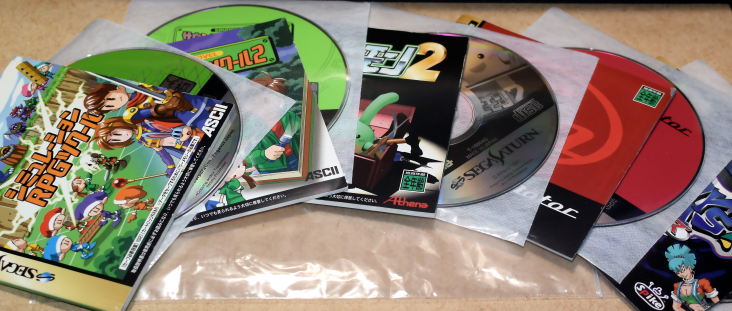
主にデザエモン2で。
かと言って他のサターン本体を購入したところで読み込む保証も無いわけで。
じゃあピックアップレンズ交換したほうが良いだろうって事で注文しました。
普通に遊ぶ分には何ら問題無いのですがせっかくだから機能はフルに使いたいってことで。
届いて交換したらまた書きます。
■それではまた次回。
かと言って他のサターン本体を購入したところで読み込む保証も無いわけで。
じゃあピックアップレンズ交換したほうが良いだろうって事で注文しました。
普通に遊ぶ分には何ら問題無いのですがせっかくだから機能はフルに使いたいってことで。
届いて交換したらまた書きます。
■それではまた次回。
2021-08-06 ― 2021年08月06日 00:03
■嫌になるくらい暑い日々ですが皆様いかがお過ごしでしょうか
おはようございますコウセイです。
●増えたゲーム。
おはようございますコウセイです。
●増えたゲーム。

究極タイガー、1300円。セーラームーンS 場外乱闘 主役争奪戦、265円。
剣闘士、説明書なし300円。
●セーラームーンS 場外乱闘 主役争奪戦
剣闘士、説明書なし300円。
●セーラームーンS 場外乱闘 主役争奪戦

格闘ゲーム。
先日ツイッターで超必でゴリゴリ削っている動画を見て
「買わなきゃ!」ってなったので買った。
難易度はデフォルトだと結構強いのでお子様には優しくない。
で、やってみるとすげーきっちり作ってあるのねこれ。
格ゲー界隈では評判がよろしい。
wikiがあるくらいでセーラームーンS勢もそれなりにいるというのがまた。
先日ツイッターで超必でゴリゴリ削っている動画を見て
「買わなきゃ!」ってなったので買った。
難易度はデフォルトだと結構強いのでお子様には優しくない。
で、やってみるとすげーきっちり作ってあるのねこれ。
格ゲー界隈では評判がよろしい。
wikiがあるくらいでセーラームーンS勢もそれなりにいるというのがまた。
対戦相手のいる人は持っていても良いんじゃないでしょうか。安いし。
●究極タイガー
●究極タイガー
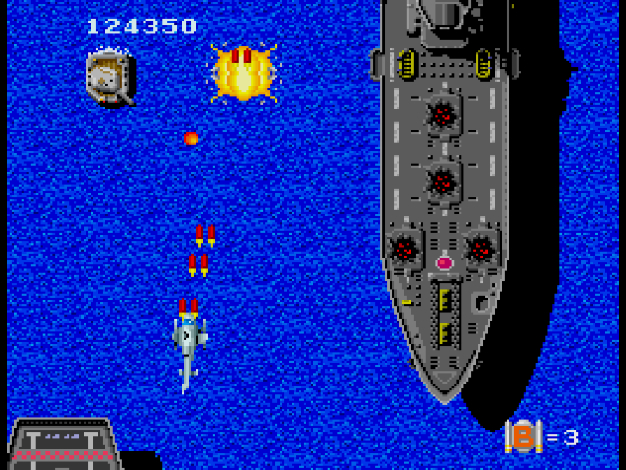
縦スクロールシューティングゲーム。
もうすぐswitch&PS4で究極タイガー出る記念として購入。
こちらも初期に移植されたモノとしてはなかなか好評。
そして遊ぶと確かに面白い!が、おっさんには普通に難しい。
1面での残機増やし+デフォルトの3クレで5面までしか行けなかった!
んでも、またやろう!って面白さなので全然アリです。
古き良きシューティングを知りたい人はおひとつ。
ていうかこれから出る「究極タイガーヘリ」に
PCエンジン版も入っているのでそちらでどうぞ。
●剣闘士 グラディエータービギンズ
もうすぐswitch&PS4で究極タイガー出る記念として購入。
こちらも初期に移植されたモノとしてはなかなか好評。
そして遊ぶと確かに面白い!が、おっさんには普通に難しい。
1面での残機増やし+デフォルトの3クレで5面までしか行けなかった!
んでも、またやろう!って面白さなので全然アリです。
古き良きシューティングを知りたい人はおひとつ。
ていうかこれから出る「究極タイガーヘリ」に
PCエンジン版も入っているのでそちらでどうぞ。
●剣闘士 グラディエータービギンズ

3Dアクションゲーム。
いきなりの奴隷スタートで戦いの日々。
殺伐とした中、お金とアイテムを稼ぎやりくりしていきます。
スキル振り、ステ振りもあって3Dアクションハクスラゲーとして出来が良いと思います。
ただ説明書が無くて結構困った。
画面の説明がゲームで一切触れられないのでわからないんだもの!
この面白さなら動画あるだろうし探して見てみようかな。
奴隷殺伐世界で生きてみたい貴方におひとつ。
で、このゲーム後にアップデートされてVer1.01になっているのですが
吸い出して遊ぶにあたってアップデート適用とか面倒そうだなぁと思っていたのですけど
やってみるとそんなに面倒でもなかったです。
暇なのでやり方を軽く書きます。
必須環境:ネットに繋がる&CFW導入済みPSP。
まずソフトをPSPに入れて△ボタンを押すとアップデート項目があるので選ぶ。
いきなりの奴隷スタートで戦いの日々。
殺伐とした中、お金とアイテムを稼ぎやりくりしていきます。
スキル振り、ステ振りもあって3Dアクションハクスラゲーとして出来が良いと思います。
ただ説明書が無くて結構困った。
画面の説明がゲームで一切触れられないのでわからないんだもの!
この面白さなら動画あるだろうし探して見てみようかな。
奴隷殺伐世界で生きてみたい貴方におひとつ。
で、このゲーム後にアップデートされてVer1.01になっているのですが
吸い出して遊ぶにあたってアップデート適用とか面倒そうだなぁと思っていたのですけど
やってみるとそんなに面倒でもなかったです。
暇なのでやり方を軽く書きます。
必須環境:ネットに繋がる&CFW導入済みPSP。
まずソフトをPSPに入れて△ボタンを押すとアップデート項目があるので選ぶ。

するとメモステのPSP→GAMEフォルダ内にアップデート用データがDLされます。
PSストアはもうPSPから繋がりませんがアップデートデータは落ちてきます。
ありがたいですね。
PSPにISO TOOL 1.981を導入する。
剣闘士のISOファイルを用意する。ISO TOOLを使って吸い出してもいいですし
元から持っていたISOをPSPにコピーしても良いです。
ISO TOOLで剣闘士のISOを選択してゲームアップデートを選択。
すると剣闘士のISOにアップデートが適用された状態になります。ヤッタネ。
PCにISOをコピーしてPPSSPPで確認
PCにISOをコピーしてPPSSPPで確認

Ver 1.01になっています。
ちなみにPS3ではまだPSストアに繋がるので
DLCをPS3でDLしてPSPをPS3につないでDLCをコピー、
そのコピーしたDLC内容をそのままPPSSPPのメモステフォルダ内にコピーすると
ちなみにPS3ではまだPSストアに繋がるので
DLCをPS3でDLしてPSPをPS3につないでDLCをコピー、
そのコピーしたDLC内容をそのままPPSSPPのメモステフォルダ内にコピーすると

ちゃんとDLCが適用された状態になります。結構すげえなPPSSPP。
これでUMD VIDEOに対応したら完璧なのになー。
てなわけで思っているより簡単に
PSPソフトにアップデート適用&DLCコンテツ適用をして
PPSSPPで遊ぶことが出来ました。
これは剣闘士に限らず他のPSPゲームでも手順は同じだと思うので
アップデートした状態のISOファイルでPSPゲーを遊びたい!という人はおひとつ。
PPSSPPで遊ばないという人でも
ゲームデータを保存しておきたい!という目的の人は
今のうちにPSPゲームのアップデートデータ、
DLCデータは確保しておいたほうが良いと思います。
PSP、PS3のネット関係のサービス終了も近いと思いますので。
今から持っているPSPソフトを引っ張り出して来て
全部のアップデートデータDLするのクソダルいな?と思いつつ
■それではまた次回。
これでUMD VIDEOに対応したら完璧なのになー。
てなわけで思っているより簡単に
PSPソフトにアップデート適用&DLCコンテツ適用をして
PPSSPPで遊ぶことが出来ました。
これは剣闘士に限らず他のPSPゲームでも手順は同じだと思うので
アップデートした状態のISOファイルでPSPゲーを遊びたい!という人はおひとつ。
PPSSPPで遊ばないという人でも
ゲームデータを保存しておきたい!という目的の人は
今のうちにPSPゲームのアップデートデータ、
DLCデータは確保しておいたほうが良いと思います。
PSP、PS3のネット関係のサービス終了も近いと思いますので。
今から持っているPSPソフトを引っ張り出して来て
全部のアップデートデータDLするのクソダルいな?と思いつつ
■それではまた次回。
