2021-03-04 ― 2021年03月04日 14:24
■おはようございますコウセイです。
●レトロフリーク
●レトロフリーク

カートリッジアダプター、8000円。
とうとう買ってしまいました!レトロフリーク!
とうとう買ってしまいました!レトロフリーク!
とは言ってもまずはカートリッジアダプターだけです。
今まで結構な数のゲーム吸い出し機を買ったのですが
それでもちらほらと吸い出しが出来ないゲームがあるんですね。
そこら辺りを解決出来ればバンザイ!
特に今までのものと変わらずいらないと思ったら即売りで!
そんな感じでゲーム吸い出し機として購入してみました。
まずカートリッジアダプターをゲーム吸い出し機として使えるようにする
RetroFreakDumperを導入します。
RetroFreakDumperを導入します。
一から全部HPに書いているので導入に迷うことはないと思います。
というかコレを作った人に超感謝したい。
寄付ボタンでもつけておいてくれたらマジでいくらか払うぞ。
導入したら後は今まで吸い出せなかったものを試してみます。
パッと思いつくもので4本ありました。
SFC ピキーニャ、GG ペンゴ、
MD バーチャレーシング、GB 桃太郎コレクション2。

で、結果から言うと大成功!全部吸い出せました!ヤッタネ!
ちなみにギアコンバーターは結構前に公式から購入していたものです。
「いずれ必要になるかも」って買っておいたのです。
ゲームの周辺機器系は先に押さえておこうってのが最近の自分の鉄則です。
桃太郎コレクション2はこんなメニューが出ました。

タイトーバラエティパックも個別ですけど吸い出せるみたいですね。
正直この時点で個人的に買った価値はあると思います。
後はいつか吸い出す日が来るかもと思い
以前に買っておいたSG-1000のソフトも吸い出してみます。

しかしここで問題が発生。どうも認識がおかしい。吸い出してもエラーが出るし。
テスト用に買っておいたソフトが2本ともイカれているとは考えにくい。
そもそも動作確認済みで購入しているソフトですし。
んー?としばらく考えて公式のアップデートのページを見ると
カートリッジアダプターのアップデートもあると知る。ワー!コレ臭え!
そのアップデートはもちろんレトロフリーク本体がないと出来ません。
でもアップデートのためだけに本体を買うというのも....
しかも原因の確定事項でもなくただの自分の予想でしかないし...
テスト用に買っておいたソフトが2本ともイカれているとは考えにくい。
そもそも動作確認済みで購入しているソフトですし。
んー?としばらく考えて公式のアップデートのページを見ると
カートリッジアダプターのアップデートもあると知る。ワー!コレ臭え!
そのアップデートはもちろんレトロフリーク本体がないと出来ません。
でもアップデートのためだけに本体を買うというのも....
しかも原因の確定事項でもなくただの自分の予想でしかないし...

ええ、買いましたとも。気になったら確かめないと気が済まなかったんです。
レトロフリーク ベーシック スタンダードセット、1万円。
新品未使用!との事でしたがそれはどうでも良いんです。本体が欲しかっただけなので。
結局今売られているレトロフリーク再販モノと同じくらいの値段を払っているじゃねえか!
グオー!ていうかアップデートだけして売ってしまえばいいんですけど。
レトロフリーク ベーシック スタンダードセット、1万円。
新品未使用!との事でしたがそれはどうでも良いんです。本体が欲しかっただけなので。
結局今売られているレトロフリーク再販モノと同じくらいの値段を払っているじゃねえか!
グオー!ていうかアップデートだけして売ってしまえばいいんですけど。
さてカートリッジアダプターのアップデートを無事終えて
SG-1000ソフトに再チャレンジしてみます。

レトロフリークタワー。
結果は無事成功!やはりカートリッジアダプターのアップデートが必要だったみたいです。
じゃあレトロフリークベーシックはもう売るか!と思ったのですが
丁度時期的にレトロフリークの再販があったことですし
3年近く止まっているアップデートが来ないとも限りません。
とりあえずレトロフリークベーシックは押入れで1年くらい眠ってもらう事にします。
さすがに1年アプデなかったらもうこの先もないって事で売ってもいいだろう!たぶん。
まとめとしてレトロフリークをゲームの吸い出し機として購入した個人的評価を。
よかったところ
・とにかく簡単。余計なことをほぼ考えずに吸い出せる。
・他の吸い出し機で不可だったものが吸い出せた。
・ギアコンバーターがあればGG、SG-1000ソフトも吸い出せる。マイカードは未検証。
特にSG-1000系の吸い出しが出来る機器が現状では希少。
よくないところ
・最初の立ち上げが少々面倒。でも最初だけ。
・カートリッジアダプターのアップデートにレトロフリーク本体が必要。(当たり前)
・カートリッジアダプターが少々でかい。
・カートリッジアダプター単品での新品が現在販売されていない。
・ギアコンバーターの新品が現在販売されていない。中古も高い。
結果は無事成功!やはりカートリッジアダプターのアップデートが必要だったみたいです。
じゃあレトロフリークベーシックはもう売るか!と思ったのですが
丁度時期的にレトロフリークの再販があったことですし
3年近く止まっているアップデートが来ないとも限りません。
とりあえずレトロフリークベーシックは押入れで1年くらい眠ってもらう事にします。
さすがに1年アプデなかったらもうこの先もないって事で売ってもいいだろう!たぶん。
まとめとしてレトロフリークをゲームの吸い出し機として購入した個人的評価を。
よかったところ
・とにかく簡単。余計なことをほぼ考えずに吸い出せる。
・他の吸い出し機で不可だったものが吸い出せた。
・ギアコンバーターがあればGG、SG-1000ソフトも吸い出せる。マイカードは未検証。
特にSG-1000系の吸い出しが出来る機器が現状では希少。
よくないところ
・最初の立ち上げが少々面倒。でも最初だけ。
・カートリッジアダプターのアップデートにレトロフリーク本体が必要。(当たり前)
・カートリッジアダプターが少々でかい。
・カートリッジアダプター単品での新品が現在販売されていない。
・ギアコンバーターの新品が現在販売されていない。中古も高い。
・ソフトを作った人がHPを消したりしたらそこで終了。
そんな感じですかね。
もちろんすべてのソフトが吸い出せるわけではないと思いますので注意。
それでもこれから吸い出しを始める方にはオススメできますね。
今ならレトロフリークが各通販サイトで買えますし
買っておくのも良いかと思います。気になった方はおひとつ。
●ついでに吸い出したソフトも。
そんな感じですかね。
もちろんすべてのソフトが吸い出せるわけではないと思いますので注意。
それでもこれから吸い出しを始める方にはオススメできますね。
今ならレトロフリークが各通販サイトで買えますし
買っておくのも良いかと思います。気になった方はおひとつ。
●ついでに吸い出したソフトも。
スタージャッカー、800円。チャンピオンベースボール、400円。
●スタージャッカー
●スタージャッカー

縦スクロールシューティング。
このソフトは前期版、後期版があるみたいで私のは後期版でした。
ソフトのラベルが文字だけじゃなく絵だったのでそうだろうとは思っていましたけども。
後期版はタイトル画面でOP音楽がなります。これがまた良いんですよ。
気になった方は是非動画を見てみてください。
ゲームの方は普通に遊べますね。
今でも普通に遊べるってことは面白いって事ですね。
シューティングって本質的な所はそんな変わっていないもんですね。
SG-1000ソフトの中ではきっとオススメの部類に入るはず!
まだ2本しか持っていませんけども。
●チャンピオンベースボール
このソフトは前期版、後期版があるみたいで私のは後期版でした。
ソフトのラベルが文字だけじゃなく絵だったのでそうだろうとは思っていましたけども。
後期版はタイトル画面でOP音楽がなります。これがまた良いんですよ。
気になった方は是非動画を見てみてください。
ゲームの方は普通に遊べますね。
今でも普通に遊べるってことは面白いって事ですね。
シューティングって本質的な所はそんな変わっていないもんですね。
SG-1000ソフトの中ではきっとオススメの部類に入るはず!
まだ2本しか持っていませんけども。
●チャンピオンベースボール

野球ゲーム。
アーケード版からの移植。今遊ぶと野球ゲームとしてはテンポがよくない。
色々キャンセル出来ないしランナーが戻るのをずーっと見てなきゃ駄目だとか。
AC版は音声がすごい記憶に残っているんですけどね。
「ストライカァァー!」「ボォオール!」とかゲーセンにやたら響いていたんですよ。
なのでよく覚えています。
その辺りの音声が入っていればまた思い入れも違ったのでしょうけど
それを求めるのは酷ってもんですね。
当時ゲーセンでの移植タイトルが家で遊べるってだけでもよかったんでしょうから
今評価するのはまた違うのかなぁとも少し思います。
■それではまた次回。
アーケード版からの移植。今遊ぶと野球ゲームとしてはテンポがよくない。
色々キャンセル出来ないしランナーが戻るのをずーっと見てなきゃ駄目だとか。
AC版は音声がすごい記憶に残っているんですけどね。
「ストライカァァー!」「ボォオール!」とかゲーセンにやたら響いていたんですよ。
なのでよく覚えています。
その辺りの音声が入っていればまた思い入れも違ったのでしょうけど
それを求めるのは酷ってもんですね。
当時ゲーセンでの移植タイトルが家で遊べるってだけでもよかったんでしょうから
今評価するのはまた違うのかなぁとも少し思います。
■それではまた次回。
2021-01-01 ― 2021年01月01日 22:45
■おはようございますコウセイです。
●増えたゲーム。
●増えたゲーム。

ソニックメガコレクション、700円。ゴールデンアックス3、2000円。
●ゴールデンアックス3
●ゴールデンアックス3

ベルトスクロールアクションゲーム。
ゴールデンアックス1、2とROMで持っているのに3だけ無いのもアレだな?
と思って買ってみました。遊んでみると結構自分好みでしたよ!
前作と比べてやれる事が増えて結構楽しいっすよ!
ガードがいまいち役に立たないきがしないでもないけども。
ゴールデンアックス1、2とROMで持っているのに3だけ無いのもアレだな?
と思って買ってみました。遊んでみると結構自分好みでしたよ!
前作と比べてやれる事が増えて結構楽しいっすよ!
ガードがいまいち役に立たないきがしないでもないけども。
個人的には当たりでしたね。遠距離必殺技が必須なのでぜひ覚えてから遊びましょう。
●ソニックメガコレクション
●ソニックメガコレクション
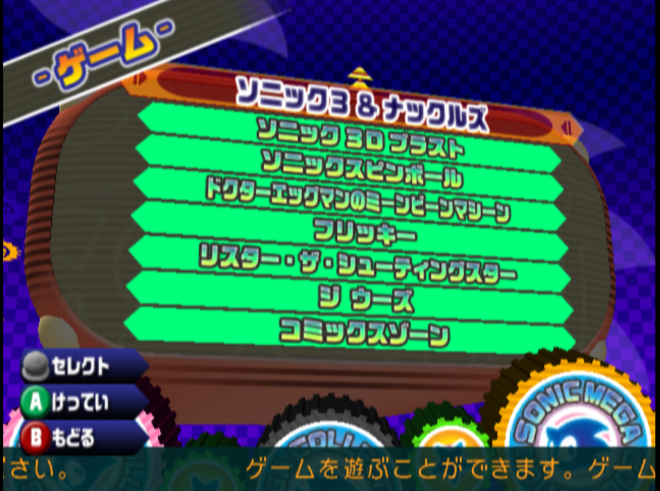
メガドライブのゲーム詰め合わせ。
先日のRTA in JAPANでジ ウーズを走っていた方がいました。
結構たのしげだったので見てみると良いかと思います!
で、ジ ウーズと言えばプレミアソフトの一つとして名高いわけです。
完品で普通に10万円超えてくるわけですよ。
もちろんそんなものPONと買えるわけでもないので
このソニックメガコレクションの出番です。
リスター・ザ・シューティングスターも密かにプレミアなのでお得。
走っていた方がウーズをやるなら実ソフト買うか
コレを買ってゲームキューブでやるかの2択だと言われていましたが
正確に言えば吸い出してエミュレータやメガドラミニやエバドラで
実機で遊ぶことも出来る!と付け加えておきます。
吸い出し方はこちらを参考にチャレンジしてみて下さい。
情報が少し古いので補足として書きますと
WiiエミュレータのDolphinは64bit版で良いですしHxDも最新のモノで大丈夫です。
GCソフトを吸い出す環境とPCが必要ですが
こんな事をやろうって方は揃っているだろうという前提で書いています。すんません。
大体は問題なく吸い出せると思うのですが
ソニック&ナックルズ関係がよくわかんなかったです。
ソニック&ナックルズはCRC不一致、ブルースフィアは吸い出しOK。
残りの2本は場所がわからずって感じでした。
なのでソニック&ナックルズが目当ての人は注意かも。
ま、それでもジ ウーズ、リスター・ザ・シューティングスター、コミックスゾーンの
3本が吸い出せるだけでも全然OK。この3本のROMが手に入ると思えば安い。
ROMを違法ダウンロードして遊んでマース!なんて今時、炎上案件間違いなしですし
「自分で買ってバックアップとして吸い出した!」と言える手段です。
アウトかセーフで言えばたぶんグレーになるかもしれませんけども。
一応バックアップのバックアップって事でね。ひとつ。
後は何気にやっかいなのがゲームのアンロックです。
実に面倒です。それくらい自分でやってこそだろうって方は公式を見て頑張って下さい。
先日のRTA in JAPANでジ ウーズを走っていた方がいました。
結構たのしげだったので見てみると良いかと思います!
で、ジ ウーズと言えばプレミアソフトの一つとして名高いわけです。
完品で普通に10万円超えてくるわけですよ。
もちろんそんなものPONと買えるわけでもないので
このソニックメガコレクションの出番です。
リスター・ザ・シューティングスターも密かにプレミアなのでお得。
走っていた方がウーズをやるなら実ソフト買うか
コレを買ってゲームキューブでやるかの2択だと言われていましたが
正確に言えば吸い出してエミュレータやメガドラミニやエバドラで
実機で遊ぶことも出来る!と付け加えておきます。
吸い出し方はこちらを参考にチャレンジしてみて下さい。
情報が少し古いので補足として書きますと
WiiエミュレータのDolphinは64bit版で良いですしHxDも最新のモノで大丈夫です。
GCソフトを吸い出す環境とPCが必要ですが
こんな事をやろうって方は揃っているだろうという前提で書いています。すんません。
大体は問題なく吸い出せると思うのですが
ソニック&ナックルズ関係がよくわかんなかったです。
ソニック&ナックルズはCRC不一致、ブルースフィアは吸い出しOK。
残りの2本は場所がわからずって感じでした。
なのでソニック&ナックルズが目当ての人は注意かも。
ま、それでもジ ウーズ、リスター・ザ・シューティングスター、コミックスゾーンの
3本が吸い出せるだけでも全然OK。この3本のROMが手に入ると思えば安い。
ROMを違法ダウンロードして遊んでマース!なんて今時、炎上案件間違いなしですし
「自分で買ってバックアップとして吸い出した!」と言える手段です。
アウトかセーフで言えばたぶんグレーになるかもしれませんけども。
一応バックアップのバックアップって事でね。ひとつ。
後は何気にやっかいなのがゲームのアンロックです。
実に面倒です。それくらい自分でやってこそだろうって方は公式を見て頑張って下さい。

ダイソーでカウンターを買ってきて2時間ほど潰すことになると思いますけども...
ファックス!そんなのやってらんねえよ!って方は
別館のサイトリンクの一番下に私が2時間費やして作成した
セーブデータをこっそり置いたのでそれを使ってみて下さい。
steamのGENESIS Classicとかメガドライブミニから吸い出している人には
ソニック1~3とかフリッキーとかかぶると思いますが
プレミアソフトのROMを自分で吸い出したいという方はおひとつ。
■それではまた次回。
ファックス!そんなのやってらんねえよ!って方は
別館のサイトリンクの一番下に私が2時間費やして作成した
セーブデータをこっそり置いたのでそれを使ってみて下さい。
steamのGENESIS Classicとかメガドライブミニから吸い出している人には
ソニック1~3とかフリッキーとかかぶると思いますが
プレミアソフトのROMを自分で吸い出したいという方はおひとつ。
■それではまた次回。
2020-06-01 ― 2020年06月01日 17:41
■おはようございますコウセイです。
●ドリームキャストのゲームソフトとBIOSの吸い出し。
+++ここから先の作業や結果は何があっても自己責任でお願い致します+++
ドリームキャストのソフトとBIOSの吸い出しをしてみます。
環境はWindows10、64bitです。
現在、上記の環境で一番安くてお手軽な方法は何かと考えたら
DC用SDカードアダプタとDreamShell&Dreamcast SD Ripで吸い出す!
だと思います。なのでそのやり方を書いてみたいと思います。
用意するもの。
ハードウェア [PCは除く]
・ドリームキャスト本体 [中古3000円~]
・CD-Rとデータライティングが出来るドライブ[2000~3000円]
・ドリームキャストSDカードアダプタ [1500~3000円]
・SDカード [お好きな容量の物を]
ざっくり見積もって7000円+ドリキャス本体代。
ソフトウェア
・DreamShell
・ImgBurn
・Dreamcast SD Rip
●ドリームキャストのゲームソフトとBIOSの吸い出し。
+++ここから先の作業や結果は何があっても自己責任でお願い致します+++
ドリームキャストのソフトとBIOSの吸い出しをしてみます。
環境はWindows10、64bitです。
現在、上記の環境で一番安くてお手軽な方法は何かと考えたら
DC用SDカードアダプタとDreamShell&Dreamcast SD Ripで吸い出す!
だと思います。なのでそのやり方を書いてみたいと思います。
用意するもの。
ハードウェア [PCは除く]
・ドリームキャスト本体 [中古3000円~]
・CD-Rとデータライティングが出来るドライブ[2000~3000円]
・ドリームキャストSDカードアダプタ [1500~3000円]
・SDカード [お好きな容量の物を]
ざっくり見積もって7000円+ドリキャス本体代。
ソフトウェア
・DreamShell
・ImgBurn
・Dreamcast SD Rip
・BootMake
ハードウェアの説明。
[ドリームキャスト本体]
MIL-CD対応の本体が必要です。
本体裏のバーコードを見て左から3番目の数字が8か9の物を用意してください。
[ドリームキャスト本体]
MIL-CD対応の本体が必要です。
本体裏のバーコードを見て左から3番目の数字が8か9の物を用意してください。

MIL-CD対応じゃないと書き込んだCDを読み込みません。
[CD-Rとデータライティングが出来るドライブ]
DreamShellとDreamcast SD RipをCD-Rに書き込むために必要です。
[ドリームキャスト用SDカードアダプタ]
[CD-Rとデータライティングが出来るドライブ]
DreamShellとDreamcast SD RipをCD-Rに書き込むために必要です。
[ドリームキャスト用SDカードアダプタ]

ドリームキャストの本体裏にあるシリアルポートに挿して
SDカードの読み書きをするのに必要です。
アマゾンかAliExpressで「Dreamcast SD」で検索すると出てきます。
私のDC本体だけかもしれませんが熱を持った状態だとSDカードを読み込んでくれません。
一度SDカードを抜いてまた使おうと思うと完全に冷えるまで待たないと駄目だという。
なので読み込まなくなって壊れた!と思う前に一度DC本体を冷やしてみてください。
SDカードの読み書きをするのに必要です。
アマゾンかAliExpressで「Dreamcast SD」で検索すると出てきます。
私のDC本体だけかもしれませんが熱を持った状態だとSDカードを読み込んでくれません。
一度SDカードを抜いてまた使おうと思うと完全に冷えるまで待たないと駄目だという。
なので読み込まなくなって壊れた!と思う前に一度DC本体を冷やしてみてください。
[SDカード]

ソフトを連続で吸い出すことを考えると16~32ギガくらいが良いと思います。
私は画像の8ギガと32ギガのSDカードで試してみましたが
両方問題なく読み込んでくれました。
では実際にBIOSとゲームソフトを吸い出すまでの手順を書いてみます。
まずDreamShellをCD-Rに書き込む作業から。
ここからライティングソフトのImgBurnをダウンロードしてインストールしておきます。
次にここからpfctoc.zipをダウンロードして解凍します。
解凍して出来たファイル3つをImgBurnをインストールしたフォルダに入れます。
これでcdiファイルをImgBurnで読み込むことが出来るようになります。
ここからDreamShell関係のソフトを2本ダウンロードします。

赤枠内の2本のソフトをそれぞれ右クリックをして出てくる
「リンク先のファイルを名前をつけて保存」を選んで保存。
ダウンロードした「DreamShell_4.0.0_RC4_CDI_Image.7z」解凍すると
DS.cdiというファイルが出来るのでImgBurnを使用してCD-Rに書き込みます。
ImgBurnを立ち上げて「イメージファイルをディスクに書き込み」を選択。
ダウンロードした「DreamShell_4.0.0_RC4_CDI_Image.7z」解凍すると
DS.cdiというファイルが出来るのでImgBurnを使用してCD-Rに書き込みます。
ImgBurnを立ち上げて「イメージファイルをディスクに書き込み」を選択。
テストモードとベリファイにチェックが入っていればはずします。
書き込み速度は「16x」を選択。以上を設定して書き込みスタート。
終わったらとりあえずDreamcastに突っ込んで起動してみましょう。
ドライブがジャーコジャーコ動いて
終わったらとりあえずDreamcastに突っ込んで起動してみましょう。
ドライブがジャーコジャーコ動いて

この画面が出れば成功です。CD-Rに書き込みが出来ています。
満足したらDCの電源を落とします。
この時点でSDカードアダプタをつないでソフトの吸い出しを開始してもかまわないのですが
CD-Rから読み込むたびにGDドライブがジャーコジャーコ動くのはよろしくないです。
GDドライブの寿命が削られている気がしますし動作も遅いですし。
そこでこの書き込んだCD-Rは起動用にして
dreamshellはSDカードから読み込むようにします。
ということで「DreamShell_4.0.0_RC4_and_Boot_Loader.7z」を解凍します。
すると解凍したフォルダに「DS」というフォルダが出来るので
満足したらDCの電源を落とします。
この時点でSDカードアダプタをつないでソフトの吸い出しを開始してもかまわないのですが
CD-Rから読み込むたびにGDドライブがジャーコジャーコ動くのはよろしくないです。
GDドライブの寿命が削られている気がしますし動作も遅いですし。
そこでこの書き込んだCD-Rは起動用にして
dreamshellはSDカードから読み込むようにします。
ということで「DreamShell_4.0.0_RC4_and_Boot_Loader.7z」を解凍します。
すると解凍したフォルダに「DS」というフォルダが出来るので

その中身を丸ごとSDカードに移します。
ちなみに「DreamShell_boot_loader_v2.4.cdi」を
書き込んでのブートも出来るみたいなのですが
私の環境だとうまく行かなかったので今回はスルーで。
ここまでの作業を全部終えてSDカードアダプタにSDカードを装着して
DCのシリアルポートに挿して書き込んだCD-Rを入れてDCに起動をします。
これでSDカードからDreamShellが起動したら大成功。お疲れさまでした。
後は吸い出していく作業だけです。
SDカードからDreamShellが立ち上がった時点でCD-Rは抜いてください。
まずDCソフトの吸い出しですが吸い出したいDCソフトを入れて
「GD Ripper」を立ち上げます。
書き込んでのブートも出来るみたいなのですが
私の環境だとうまく行かなかったので今回はスルーで。
ここまでの作業を全部終えてSDカードアダプタにSDカードを装着して
DCのシリアルポートに挿して書き込んだCD-Rを入れてDCに起動をします。
これでSDカードからDreamShellが起動したら大成功。お疲れさまでした。
後は吸い出していく作業だけです。
SDカードからDreamShellが立ち上がった時点でCD-Rは抜いてください。
まずDCソフトの吸い出しですが吸い出したいDCソフトを入れて
「GD Ripper」を立ち上げます。

ゲームタイトルが読み込まれているか確認します。
もしEnter name imageにゲームタイトルが読み込まていない場合は
Read name from CDを押します。後は下にあるスタートを押せばOK。
一番上のSEGAロゴに色が入っていきます。これで吸い出しの進み具合を表示しています。
後はファイルを全部吸い出してディスクが止まるまでひたすら待ちます。
ソフト1本を吸い出すのに大体30~40分程度かかります。
吸い出しが終わるとSDカードにゲーム名のフォルダが出来ています。
もしEnter name imageにゲームタイトルが読み込まていない場合は
Read name from CDを押します。後は下にあるスタートを押せばOK。
一番上のSEGAロゴに色が入っていきます。これで吸い出しの進み具合を表示しています。
後はファイルを全部吸い出してディスクが止まるまでひたすら待ちます。
ソフト1本を吸い出すのに大体30~40分程度かかります。
吸い出しが終わるとSDカードにゲーム名のフォルダが出来ています。

中身を見るとこんなかんじ。これでDCソフトのバックアップは終わりです。
後はゲームタイトルを読み込むのを忘れないようにして連続で吸い出すなりしてください。
残るはDCのBIOSですがDreamcast SD Rip Ver.1.1を使います。
ここからdcsdrip11.lzhをDLして解凍しておきます。
次にここからBootMake V1.2をDLして解凍して立ち上げ。
後はゲームタイトルを読み込むのを忘れないようにして連続で吸い出すなりしてください。
残るはDCのBIOSですがDreamcast SD Rip Ver.1.1を使います。
ここからdcsdrip11.lzhをDLして解凍しておきます。
次にここからBootMake V1.2をDLして解凍して立ち上げ。

項目の説明をすると
・Source directory
dcsdrip11.lzhを解凍して出来たフォルダを指定します。
・IP.BIN
BootMake内にあるIP.BINファイルを指定します。
・temp ISO
デフォルトのままでOK
・Destination file
作成するcdiファイルの名前をつけて保存する場所を指定します。
全部設定出来たら一番下のMakeボタンを押せばOK。
出来上がったcdiファイルをDreamshellと同じようにImgBurnでCD-Rに書き込みます。
書き込んだCD-RをDCに突っ込んでSDカードアダプタをつなげて電源を入れます。
・Source directory
dcsdrip11.lzhを解凍して出来たフォルダを指定します。
・IP.BIN
BootMake内にあるIP.BINファイルを指定します。
・temp ISO
デフォルトのままでOK
・Destination file
作成するcdiファイルの名前をつけて保存する場所を指定します。
全部設定出来たら一番下のMakeボタンを押せばOK。
出来上がったcdiファイルをDreamshellと同じようにImgBurnでCD-Rに書き込みます。
書き込んだCD-RをDCに突っ込んでSDカードアダプタをつなげて電源を入れます。

この画面が出れば成功です。お疲れさまでした。
BIOS ROMとFLASH MEMORYを選んでAボタンを押せば
SDカードにbios.binとflash.binが出来ています。これがDCのBIOSになります。
各エミュレータでそれぞれリネームして使ってみて下さい。
ちなみにこのアプリでもソフト吸い出しは出来ますが
ソフトは1つずつしか吸い出せないようなので使い勝手はよろしくないです。
ソフト吸い出しはdreamshellを使いましょう。
以上です。吸い出し方法はこれだけではなく色々あるのですが
一番簡単な方法を紹介してみました。興味が出た方はおひとつ。
■それではまた次回。
BIOS ROMとFLASH MEMORYを選んでAボタンを押せば
SDカードにbios.binとflash.binが出来ています。これがDCのBIOSになります。
各エミュレータでそれぞれリネームして使ってみて下さい。
ちなみにこのアプリでもソフト吸い出しは出来ますが
ソフトは1つずつしか吸い出せないようなので使い勝手はよろしくないです。
ソフト吸い出しはdreamshellを使いましょう。
以上です。吸い出し方法はこれだけではなく色々あるのですが
一番簡単な方法を紹介してみました。興味が出た方はおひとつ。
■それではまた次回。
2020-01-20 ― 2020年01月20日 12:14
■おはようございますコウセイです。
●PS2セーブデータ。
今PS2のメモリーカードに入ったセーブデータをPCに保存、
そのセーブデータをエミュのPCSX2に流用しようとすると
現状、環境を揃えるのが比較的簡単な方法だと2種類あると思います。
他にも簡単な方法があるならコッソリ教えて下さい。喜びます。
●PS2セーブデータ。
今PS2のメモリーカードに入ったセーブデータをPCに保存、
そのセーブデータをエミュのPCSX2に流用しようとすると
現状、環境を揃えるのが比較的簡単な方法だと2種類あると思います。
他にも簡単な方法があるならコッソリ教えて下さい。喜びます。
メモリーカードアダプターにPS2メモリーカードを挿してPS3につなぐ。
USBメモリもPS3につなぐ。
PS2メモリカードのセーブデータをPS3の仮想メモリーカードにコピー。
仮想メモリーカードからセーブデータをUSBメモリにコピー。
これでUSBメモリをPCにつなぐとPS3フォルダの中にpsvファイルがあるはずです。
それがセーブデータです。
エミュレータのPCSX2で使う場合はここでpsvファイルをpsuファイルに変換してから
mymcを使いPCSX2のメモリーカードファイルにコンバートします。
エミュレータのセーブデータを実機で使いたい場合は逆の手順で。たぶん大丈夫。
その2。
用意するハード
・PS2
・FMCB入りのメモリーカード
・USBメモリ
用意するソフト
・FMCBに導入するLbFn
・mymc
USBメモリもPS3につなぐ。
PS2メモリカードのセーブデータをPS3の仮想メモリーカードにコピー。
仮想メモリーカードからセーブデータをUSBメモリにコピー。
これでUSBメモリをPCにつなぐとPS3フォルダの中にpsvファイルがあるはずです。
それがセーブデータです。
エミュレータのPCSX2で使う場合はここでpsvファイルをpsuファイルに変換してから
mymcを使いPCSX2のメモリーカードファイルにコンバートします。
エミュレータのセーブデータを実機で使いたい場合は逆の手順で。たぶん大丈夫。
その2。
用意するハード
・PS2
・FMCB入りのメモリーカード
・USBメモリ
用意するソフト
・FMCBに導入するLbFn
・mymc
FMCB入りのメモリーカード作成は上記リンクを参考に。
下準備としてLbFnをFMCBに追加します。
上記リンクからダウンロードして解凍したフォルダにLbFnc.ELFというファイルがあるので
それをUSBメモリにコピー。FMCBメモリカードとUSBメモリをPS2に挿して起動。
LaunchELFを使ってUSBメモリにあるLbFnc.ELFをFMCBメモリーカードのAPPSフォルダにコピペ。
下準備としてLbFnをFMCBに追加します。
上記リンクからダウンロードして解凍したフォルダにLbFnc.ELFというファイルがあるので
それをUSBメモリにコピー。FMCBメモリカードとUSBメモリをPS2に挿して起動。
LaunchELFを使ってUSBメモリにあるLbFnc.ELFをFMCBメモリーカードのAPPSフォルダにコピペ。

メニューはR1キーで出ます。
一回リセットしてFMCB設定からconfigure OSDSYS optionsに入って
一回リセットしてFMCB設定からconfigure OSDSYS optionsに入って

configure Itemの空いている番号にLbFnを設定。

パスはAPPSフォルダにコピペしたLbFnc.ELFを指定。
画面を戻してSave CNF to MC0を選んでからExit。
これでFMCBのメニューにLdFnが追加されているはずです。
で、本題。
LbFn導入済みのFMCBメモリーカード、
セーブデータの入ったPS2メモリーカード、USBメモリをPS2に挿して起動。
画面を戻してSave CNF to MC0を選んでからExit。
これでFMCBのメニューにLdFnが追加されているはずです。
で、本題。
LbFn導入済みのFMCBメモリーカード、
セーブデータの入ったPS2メモリーカード、USBメモリをPS2に挿して起動。

LaunchELFを使ってメモリーカードを見るとセーブデータフォルダがあるので

それをそのままUSBメモリにコピペ。これでデータの保存はOK。
PCSX2でセーブデータを使用したい場合はLbFnを起動
セレクトボタンでコンフィグに入ってファイラーを開く。
エクスポートフォルダをUSBメモリ(mass)に設定。コンフィグの設定を保存して戻る。
セーブデータフォルダをR1ボタンで出したメニューからエクスポートを選びます。
セレクトボタンでコンフィグに入ってファイラーを開く。
エクスポートフォルダをUSBメモリ(mass)に設定。コンフィグの設定を保存して戻る。
セーブデータフォルダをR1ボタンで出したメニューからエクスポートを選びます。

これでUSBメモリにpsuファイルが出来ているはず。
後はそのpsuファイルをmymcを使ってPCSX2のメモリーカードファイルにコンバート。
これでエミュレータでセーブデータが使える!はずです。
すべてのセーブフォルダに対応はしていないとの説明があったので
保証はできませんが私が試した範囲では出来ていました。
psuファイルを実機で使いたい場合はメモリーカードにインポートすれば出来るはずです。
以上です。どちらもそれなりに長所と短所があります。
その1はPS3とメモリーカードアダプタが必須な上に変換サイトが死亡したら終了。
が、機器さえ揃っていれば手順は少ない。
その2はFMCBメモリーカードを用意しなきゃいけないしそれにLbFnを導入しなきゃダメだしと
最初がとにかく面倒。さらにすべてのセーブデータがエミュで動く保証は無い。
が、PS3は必要ナシ。
FMCBも自分で作らないのであればメモリーカードアダプターは必要ありません。
そんな感じ!つうか自分でも予想以上に面倒でした。
いやーもっとお手軽に出来ると思っていたんですけどね。
PS1のようにPS2用の神アプリを誰か作ってくれないものか...
PS2のセーブデータをPCに保存したりエミュレータで使ってみたい方はおひとつ。
■それではまた次回。
後はそのpsuファイルをmymcを使ってPCSX2のメモリーカードファイルにコンバート。
これでエミュレータでセーブデータが使える!はずです。
すべてのセーブフォルダに対応はしていないとの説明があったので
保証はできませんが私が試した範囲では出来ていました。
psuファイルを実機で使いたい場合はメモリーカードにインポートすれば出来るはずです。
以上です。どちらもそれなりに長所と短所があります。
その1はPS3とメモリーカードアダプタが必須な上に変換サイトが死亡したら終了。
が、機器さえ揃っていれば手順は少ない。
その2はFMCBメモリーカードを用意しなきゃいけないしそれにLbFnを導入しなきゃダメだしと
最初がとにかく面倒。さらにすべてのセーブデータがエミュで動く保証は無い。
が、PS3は必要ナシ。
FMCBも自分で作らないのであればメモリーカードアダプターは必要ありません。
そんな感じ!つうか自分でも予想以上に面倒でした。
いやーもっとお手軽に出来ると思っていたんですけどね。
PS1のようにPS2用の神アプリを誰か作ってくれないものか...
PS2のセーブデータをPCに保存したりエミュレータで使ってみたい方はおひとつ。
■それではまた次回。
2020-01-15 ― 2020年01月15日 12:49
■おはようございますコウセイです。
●PS2 SCPH-70000 本体一式
●PS2 SCPH-70000 本体一式

PS2本体一式。2000円。安いですが理由があります。ジャンクです。
起動はしますがディスクを読み込まないとのこと。
起動はしますがディスクを読み込まないとのこと。
なぜジャンクのPS2を購入したのかと申しますと!
PS2のBIOSを吸い出したかっただけなのでディスクは読み込まなくてもよかった。
後は暇つぶしに修理にチャレンジしてみようと思った。
そんな感じです。
PS2を立ち上げてDVD、CDを読み込ませてみます。
DVDはアウト。読み込みません。ピックアップは動いている気配があります。
CDも読み込ませてみます。

動いた。DVDの出力調整だけで復活しそうな感じですね。
後ほどバラして調整してみようと思います。
とりあえずはPS2のBIOSを吸い出してみます。
必要なハード
PS2本体
PS2メモリーカード
メモリーカードアダプター
USBメモリ
必要なソフト
PS2 dumper v2.0
ps3mca-tool FMCB v1.8c IPC@WIKIカスタム版
1:FMCBをPS2メモリーカードにインストールします。
最新版とか色々あるのですが今回はv1.8cを入れます。
上記のリンク先から落としたps3mca-tool-fmcb-1.8c_IPCWIKI.zipを解凍。
メモリーカードアダプターのドライバーを導入していない人はドライバーをインストール。
PS2メモリーカードに必要なデータがある人は先にPS3に退避させておいて下さい。
メモリーカードアダプターにPS2メモリーカードをさして
ps3mca-tool-fmcb-1.8cフォルダの中にあるmc-format.batをクリック。
これでPS2メモリーカードをフォーマットします。
次にfull-install.batをクリック。これでFMCB入りのPS2メモリーカードが出来ているはずです。
2:上記リンク先からBIOS Dumper - Binary - 2.0をダウンロード。
解凍して出来たPS2dumperV2_binフォルダにある
DUMPBIOS-MASS.ELFファイルをUSBメモリにコピー。
3:コンポジット接続をしたPS2に1と2で作成したメモカとUSBメモリをさして電源ON。
後ほどバラして調整してみようと思います。
とりあえずはPS2のBIOSを吸い出してみます。
必要なハード
PS2本体
PS2メモリーカード
メモリーカードアダプター
USBメモリ
必要なソフト
PS2 dumper v2.0
ps3mca-tool FMCB v1.8c IPC@WIKIカスタム版
1:FMCBをPS2メモリーカードにインストールします。
最新版とか色々あるのですが今回はv1.8cを入れます。
上記のリンク先から落としたps3mca-tool-fmcb-1.8c_IPCWIKI.zipを解凍。
メモリーカードアダプターのドライバーを導入していない人はドライバーをインストール。
PS2メモリーカードに必要なデータがある人は先にPS3に退避させておいて下さい。
メモリーカードアダプターにPS2メモリーカードをさして
ps3mca-tool-fmcb-1.8cフォルダの中にあるmc-format.batをクリック。
これでPS2メモリーカードをフォーマットします。
次にfull-install.batをクリック。これでFMCB入りのPS2メモリーカードが出来ているはずです。
2:上記リンク先からBIOS Dumper - Binary - 2.0をダウンロード。
解凍して出来たPS2dumperV2_binフォルダにある
DUMPBIOS-MASS.ELFファイルをUSBメモリにコピー。
3:コンポジット接続をしたPS2に1と2で作成したメモカとUSBメモリをさして電源ON。

すべての作業がうまく行っていればこの画面が出ます。
uLaunchELF→FileBrowser→MASS
→DUMPBIOS-MASS.ELFを選んでBIOSを吸い出します。
uLaunchELF→FileBrowser→MASS
→DUMPBIOS-MASS.ELFを選んでBIOSを吸い出します。

この時点でUSBメモリを認識していないのであれば相性の可能性があります。
認識されるUSBメモリを探しましょう。
認識されるUSBメモリを探しましょう。

私はDUMPBIOS-MASS.ELFを選ぶと画面がグチャグチャになってよくわからないことにw
よーくみるとダンピング○○コンプリートとか出ているので多分大丈夫。
終わったらPS2電源を切ってUSBメモリをPCに突っ込みます。
よーくみるとダンピング○○コンプリートとか出ているので多分大丈夫。
終わったらPS2電源を切ってUSBメモリをPCに突っ込みます。

テテーン!吸い出せています!多分!BINファイルがBIOSファイルになります。
エミュレータのPCSX2に吸い出したBIOSを入れて動作確認してみます。
エミュレータのPCSX2に吸い出したBIOSを入れて動作確認してみます。

動いた!無事BIOSは吸い出せていました。ヤッタネ。
つうことで道具さえ揃っていれば比較的簡単にPS2のBIOSは吸い出せると思います。
エミュレーターでPS2を遊んでみたい方はおひとつ。
■それではまた次回。
つうことで道具さえ揃っていれば比較的簡単にPS2のBIOSは吸い出せると思います。
エミュレーターでPS2を遊んでみたい方はおひとつ。
■それではまた次回。
2020-01-09 ― 2020年01月09日 10:20
■おはようございますコウセイです。
●ポケットステーションのBIOSを吸い出す。
タイトル通りです。今現在出来るやり方を書いていきます。
Windows10 64bit環境です。
●ポケットステーションのBIOSを吸い出す。
タイトル通りです。今現在出来るやり方を書いていきます。
Windows10 64bit環境です。

必要なハードウェア
・ポケットステーション
・PS3 メモリーカードアダプター
必要なソフトウェア
・Playstation 1 Memory Card Manager
・ポケットステーション
・PS3 メモリーカードアダプター
必要なソフトウェア
・Playstation 1 Memory Card Manager
・PocketStation BIOS Tool v3
・バイナリエディタ
ソフトウェアはOrion's Websiteのプレステとポケステの所にあるのでそこからDLして下さい。
バイナリエディタは適当に。
まずPlaystation 1 Memory Card Managerを起動して
ポケステの中身を読み書き出来るようにします。よくわからない人は過去の記事を見て下さい。
セーブデータがある方はバックアップを取っておきます。
次にPocketStation BIOS Tool v3を解凍して出来た
biostool.mcsをポケットステーションに書き込みます。3ブロック必要です。
書き込みが終わったらポケステでBIOS TOOLを立ち上げてBIOS DUMPを選びます。
まずPlaystation 1 Memory Card Managerを起動して
ポケステの中身を読み書き出来るようにします。よくわからない人は過去の記事を見て下さい。
セーブデータがある方はバックアップを取っておきます。
次にPocketStation BIOS Tool v3を解凍して出来た
biostool.mcsをポケットステーションに書き込みます。3ブロック必要です。
書き込みが終わったらポケステでBIOS TOOLを立ち上げてBIOS DUMPを選びます。
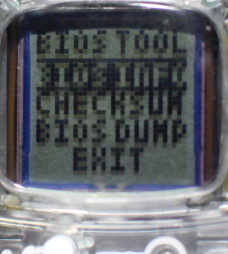
ダンプが終了したらまたカードアダプターにつなげてメモリーカードマネージャーを立ち上げます。
3ブロックのBIOS TOOLを保存します。名前は適当に「test.mcs」とでも付けておいて下さい。
保存したtest.mcsをバイナリエディタで開きます。
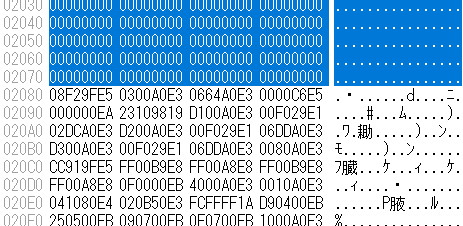
先頭00000から02070まで削除して保存します。
お疲れさまでした。これでBIOSをファイルの出来上がりです。
後はエミュレータに応じてtest.mcsのファイル名を変えて下さい。
PK201→KROM
PKEmu→kernel.bin
no$gba→POCKSTAT.ROM
試しにPK201を動かしてみます。
test.mcsをファイル名KROMにしてPK201のフォルダに入れて起動。
お疲れさまでした。これでBIOSをファイルの出来上がりです。
後はエミュレータに応じてtest.mcsのファイル名を変えて下さい。
PK201→KROM
PKEmu→kernel.bin
no$gba→POCKSTAT.ROM
試しにPK201を動かしてみます。
test.mcsをファイル名KROMにしてPK201のフォルダに入れて起動。
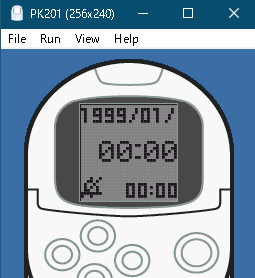
テッテレー。起動出来ました。
と、こんな感じです。
これが書いている時点で一番簡単にポケステのBIOSを吸い出す方法だと思います。
自分でBIOSを吸い出したい方はおひとつ。
■それではまた次回。
と、こんな感じです。
これが書いている時点で一番簡単にポケステのBIOSを吸い出す方法だと思います。
自分でBIOSを吸い出したい方はおひとつ。
■それではまた次回。
